Mostrando postagens com marcador Mac OS X. Mostrar todas as postagens

Dica: O que fazer se seu Mac não inicializar

Embora esta situação seja bem rara, você pode passar por este problema, em que seu Mac simplesmente congela na inicialização, sendo assim você apenas pode ver a bela tela da maçã da Apple com uma bolinha girando abaixo, e, logo em seguida, apenas uma tela azul.

Este problema é mais comum em um computador rodando o conhecido hackintosh, mas Macs “originais” também podem sofrer este problema.

Se você tiver algum problema na inicialização de seu Mac, realize as etapas abaixo:

1- Reinicie o computador e mantenha apertada a tecla Shift enquanto ele inicializa. Isso fará com que ele inicie no Modo de Segurança, o que inclui uma verificação e reparação automática de erros de disco. Há uma boa chance de que essa etapa já seja suficiente pra resolver o problema, mas se mesmo assim o computador continuar travando no boot, prossiga para as próximas etapas.

2- Insira o DVD de instalação do Mac OS X no drive do Mac. Reinicie o computador de novo e mantenha a tecla “C” do teclado pressionada durante o boot, isto força o computador a iniciar a partir do DVD. Obviamente você não usará isto se estiver usando um hackintosh, você precisará fazer alguma modificação na ordem de boot pela BIOS.

3- Depois que o computador ler o DVD, escolha o idioma desejado na janela que aparecerá. Ignore a janela do instalador do Mac OS X, e apenas aguarde até que surjam os menus na parte superior da tela. Abra o menu “Utilitários” e clique em “Utilitário de Disco”.

4- Na lista de discos e volumes à esquerda, selecione o volume de inicialização do seu Mac, que normalmente é chamado de Macintosh HD. Então clique no botão “Reparar disco”. O Utilitário de Disco irá varrer o disco em busca de erros, e irá corrigir todos os que encontrar.

5- Ao final do processo, reinicie o computador novamente. Dessa vez ele deve inicializar normalmente. Caso o resultado seja negativo, você precisará resintalar o sistema, mas já um modo de instalação do sistema que preserva todos seus arquivos pessoais, você pode usá-lo para não perder seus dados.

Movement - Organize os ícones do seu iPhone pelo Mac

Alguns rumores recentes dizem que, entre as novas funções do novo iTunes 9, existirá a possibilidade de reorganizar os ícones da tela inicial do iPhone e iPod touch pelo próprio programa.

Apesar de muitas pessoas estarem aguardando este novo recurso para a versão 9 do iTunes, a Apple até o momento não comentou nada sobre esta possibilidade.

Pensando nisso, o desenvolvedor Jeff Stieler lançou o Movement, um software para Macs Intel que organiza os ícones do iPhone ou iPod touch de maneira bem interessante, podendo adicionar e remover telas à vontade. É praticamente tudo o que os usuários queriam e, curiosamente, ele aparenta até suportar cinco ícones no dock!

Movement App

As grande desvantagem, porém, é que ele requer um Mac OS X, então os usuários de Windows não poderão usá-lo. Tirando isso, é só clicar aqui e baixá-lo (no formato .ZIP, 502KB), porque ele é um software gratúito. O Mac precisa ter o OS X 10.5 Leopard ou superior instalado.

BootXChanger - Mude a imagem de inicialização de seu Mac

O BootXChanger é um programa, simples, onde o objetivo é alterar a imagem de boot do Mac.

Quando você liga seu computador Apple, já deve ter reparado em uma tela cinza com o símbolo da Apple no meio. Pois é, a figura da maçã pode ser substituída por outra qualquer com apenas alguns passos.

http://namedfork.net/bootxchanger/screenshot.png

Apesar de visar a modificação desta tela, o programa não permite alterar a cor cinza do plano de fundo, portanto, o fundo das suas imagens deve ser o mesmo (o branco padrão). Por uma razão interna do sistema operacional, imagens com muitas cores não são aceitas. Portanto, sua nova imagem de boot pode ser salva nos formaots GIF ou PNG-8, garantindo que terão até 100 tonalidades.

A instalação de sua nova imagem é muito simples. Assim que a imagem criada por você ou a imagem escolhida da pasta de opções que vem junto ao programa estiver pronta, é só arrastá-la para dentro da interface do BootXChanger e clicar em “Apply”. Na próxima vez que você ligar o Mac, a nova imagem estará lá. Simples e rápido, o aplicativo permite uma modificação divertida para deixar o Mac ainda mais bonito.

Você pode fazer o download do BootXChanger, gratuitamente clicando aqui!

Concentrate - Para quem quer menos distrações e mais produtividade

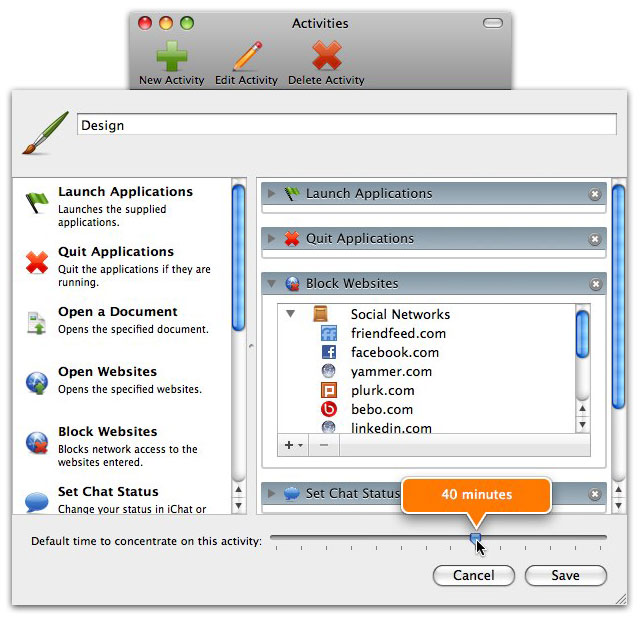
Concentrate, um software que visa a ajudar usuários a trabalhar e/ou estudar de maneira mais eficaz: basta criar uma lista de atividades e então arrastá-las para as ações apropriadas. Ele é ótimo para estudantes, escritores, desenvolvedores e designers.

As “ações” podem abrir programas necessários para a finalização da atividade, carregar sites e/ou documentos ou controlar o seu status em programas como o iChat, Adium e Skype. O Concentrate também pode emitir alertas de áudio e notificações Growl para notificar o usuário sobre o progresso que tem feito durante o seu trabalho, contando ainda com um cronômetro embutido para que você saiba quanto tempo já gastou numa determinada tarefa.

Concentrate no Mac OS X

O Concentrate é um binário universal, requer o Mac OS X 10.5.3 ou superior e custa US$30. Uma versão trial de 60 horas está disponível para download (ZIP, 7,4MB), sem limitações de funções.

Free counter and web stats